I den här guiden kommer jag gå igenom tre olika niveår av stream. Nivå 3 inkluderar en hel del nya saker och det går att använda endast vissa delar av dem.
Telefon
Detta är det absolut enklaste sättet är att starta en livestream, vilket är att livestreama över Instagram, twitch eller youtube direkt från en telefon. Du kan endast streama över en av dessa åt gången. Om du väljer YouTube, va medveten om att du måste ha minst 50 st följare på ditt konto för att komma åt streaming funktionaliteten.
InstagramFör instagram behöver man nu förtiden minst 1000 följare och ett offentligt konto för att starta en livestream. Har du det så behöver du bara swipea höger när du är på startsidan i appen och välja live.
Youtube
För att streama över YouTube behöver du som tidigare nämnt 50 st följare. Du måste ha installerat YouTube appen på mobilen. Sedan rekommenderar jag att du följer denna guide, som är skriven av Youtube. https://support.google.com/youtube/answer/9228390?sjid=4683441104369021856-EU.
Twitch
Om du väljer att streama över Twitch så rekommenderar jag egentligen att du väljer en dator istället, då detta är lika komplicerat på mobilen som på datorn. Ingen av dem är jättekomplicerade, men de kräver lite mer arbete än tex youtube.
För att streama på Twitch behöver du ett Twitch konto, du kan börja streama direkt efter du har skapat kontot. Det finns sedan fler alternativ för att streama från mobilen, men tyvärr är inte Twitch appen en av dem. I den här guiden kommer vi använda IRL PRO som är en application för både IOS och Android.
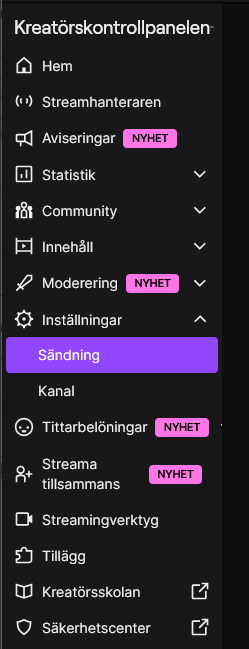
Först måste vi hämta vår streamingnyckel, vilket du kan göra på https://dashboard.twitch.tv, gå sedan till sändning
Kopiera Huvudstreamnyckel. Gå sedan in på IRL PRO, tryck på kugghjulet i vänstra övre hörnet, sedan connections. Tryck på new connection, sedan twitch.tv. Här skriver du in användarnamn och din nyckel. Spara och sedan kan du starta din stream.
Dator
Detta är för de som vill streama från en dator men inte vill investera massvis med tid på layout eller automatisering.
Du kommer behöva en kamera som på något sätt går att koppla ihop med din dator. Mobiler tenderar att fungera men kan ha problem med överhettning över längre sessioner. Vill du använda din mobil så är det enklaste sättet, för de mobiler som stödjer det, att använda en USB kabel mellan datorn och mobilen. Vill du ha mer frihet i vart du placerar mobilen så kan du istället använda dig av https://vdo.ninja för att streama bild mellan telefon och dator.
Det absolut enklaste sättet är att använda en webcam. Dessa har dock sällan samma kvalitet som en mobil eller motsvarande kamera.
OBS STUDIO
Programmet vi kommer använda i den här guiden för att streama heter OBS Studio, vilket är ett opensource program som är helt gratis. Det går att ladda ner här https://obsproject.com/.
När du har installerat OBS så behöver du skapa mins
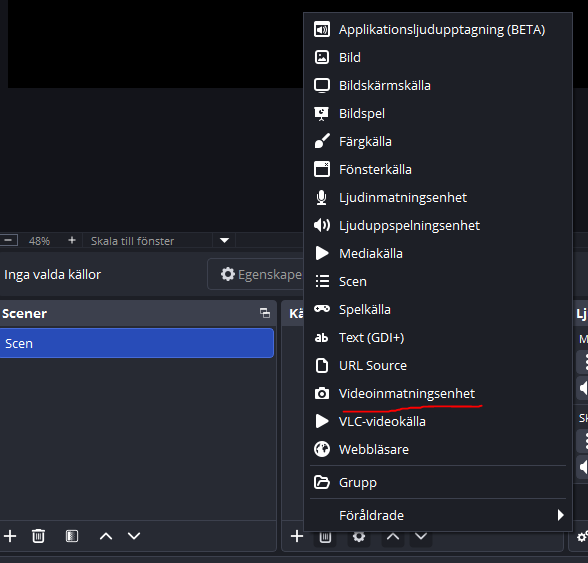
t en scen, med minst en typ av källa. En scen är som en typ av kollektion där du grupperar det du vill ska visas på samma gång. Detta gör det enkelt att byta mellan föruppsatta vyer för dina tittare. På denna nivå kommer vi ej gå så djupt i detta.
Källor är istället en specifik input som du vill ska visas, samma källa kan vara med i flera scener. I detta fall så kommer vår enda källa vara en kamera. För att lägga in kameran som källa så trycker du på plusset under källor och väljer sedan videoinmatning
Vill du använda flera kameror och lätt byta mellan dessa så är det alltså enklast att ha flera stycken scener, med en kamera källa per scen, när du då byter scen så byter streamen kamera.
När du är redo att starta din stream så går du in på inställningar, sen ström. Där kan du högst upp på sidan välja vilken site du vill streama på. Väljer du antingen youtube eller twitch så kan du enkelt logga in på ditt konto via OBS. När du är klar med denna setup så är det bara att trycka på "Börja strömma", så är du igång.
Overlays
Om du vill använda overlays på din stream, tex strengthresults popup, så kommer den här delen vara relevant för dig. Fokus kommer vara på just strengthresults.
Steg ett är att hitta till Strengthresults streamingverktyg, dessa kan du hitta under competitions -> live streaming tools, alternativt så kan du nå dem direkt via https://strengthresults.com/liveStreamControlPanel. Väl där inne så väljer du din specifika tävling. Från denna sida kommer vi behöva plocka ut några länkar, som i sin tur visar informattion som är relevant för din tävling.
Scrolla ner till Live tables, där kan du se Details view, som visar den nuvarande grenens resultat och Overview som visar tävlings totala resultat. Kopiera den som är under Overview och gå sedan till OBS.
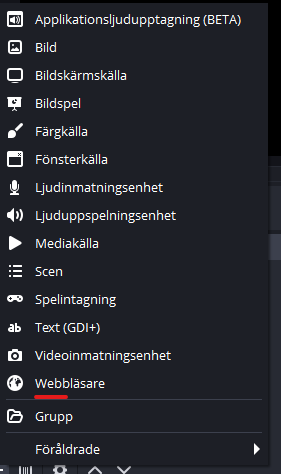
Skapa en ny scen som reflekterar den tabell vi har kopierat, jag rekommenderar Resultat. I denna scen så skapar vi en källa av typen Webbläsare. Se till att använda rätt upplösning, för de flesta är detta 1920x1080. I URL:en så pastear du din URL från strengthresults. Där va du klar, du kan nu visa resultat för din tävling genom att byta till denna scen.
Vill du visa en popup i streamen när resultat registrerar så scrollar du ner på hemsidan tills du kommer till Big Results Popup och kopierar länken där. Jag rekommenderar dock att du ändrar tiden som den ska visas innan du gör detta, då 5 sekunder är väldigt länge. Sedan gör du likadant som du gjorde när vi la in resultatet, men du lägger Webbläsar källan i samma scen som din kamera. Popupen kommer då endast visas när ett nytt resultat registreras. Se till att du har resultat som den översta källan, annars kommer den hamna bakom filmen och inte synas.
Om du istället vill bara importera allt direkt så har jag bifogat två filer i detta inlägg, en mall och en .bat fil som ersätter tävlingen i mallen med din tävling. Ladda ner båda filerna, lägg dem i samma mapp och kör setup.bat filen. Du kommer då bli ombedd att klistra in din tävlings ID. Du kan hitta detta ID i slutet på din tävlings URL, tex som den tjocka texten i denna URL https://strengthresults.com/competitionHome/18edbf14-9568-4536-8601-5db326f99669/.
När du har klistrat in denna så går du in i OBS och trycker på Scensamling högst upp på sidan, sedan importera. Välj den nya filen som heter Importera denna.json och tryck sedan på blädda, navigera sedan till din fil och välj den. Detta kommer lägga till samligen under Scensamling i toppen på sidan.
Samlingen innehåller
- Kamera
- Reklam (En video som går på loop)
- TotalResultat
- GrenResultat